
AIアプリからCourantを使う
MacのClaude、ChatGPT、CursorなどのAIアプリが、Courant経由(MCP)でメールを検索・閲覧し、1件ずつ承認する下書きを提案。
このページの内容
Claude、ChatGPT、Cursor、Claude Codeなど、MCP(Model Context Protocol)に対応したMac上のAIアプリは、Courantをツールとして使えます。メールの検索、会話の閲覧、Courantでの会話の表示、下書きの準備ができます。AIアプリはCourantを経由し、すでに追加してあるアカウントを使います。何かを送信、削除、移動することは決してできません。
オンにする
- Macで設定 › AIアプリを開きます(サイドバーの最後、インテリジェンスと同じグループにあります)。
- AIアプリにCourantの使用を許可(MCP)をオンにします(オンにするまではオフです)。
- 状況に127.0.0.1:47825で待機中と表示されます。そのポートをほかのアプリがすでに使っている場合、Courantは次のポートを使い、そのことを表示します。
AIアプリがCourantに接続するには、Courantを開いておく必要があります。アプリがCourantを使うと、状況の下の行に過去1時間に使ったアプリが表示されます。
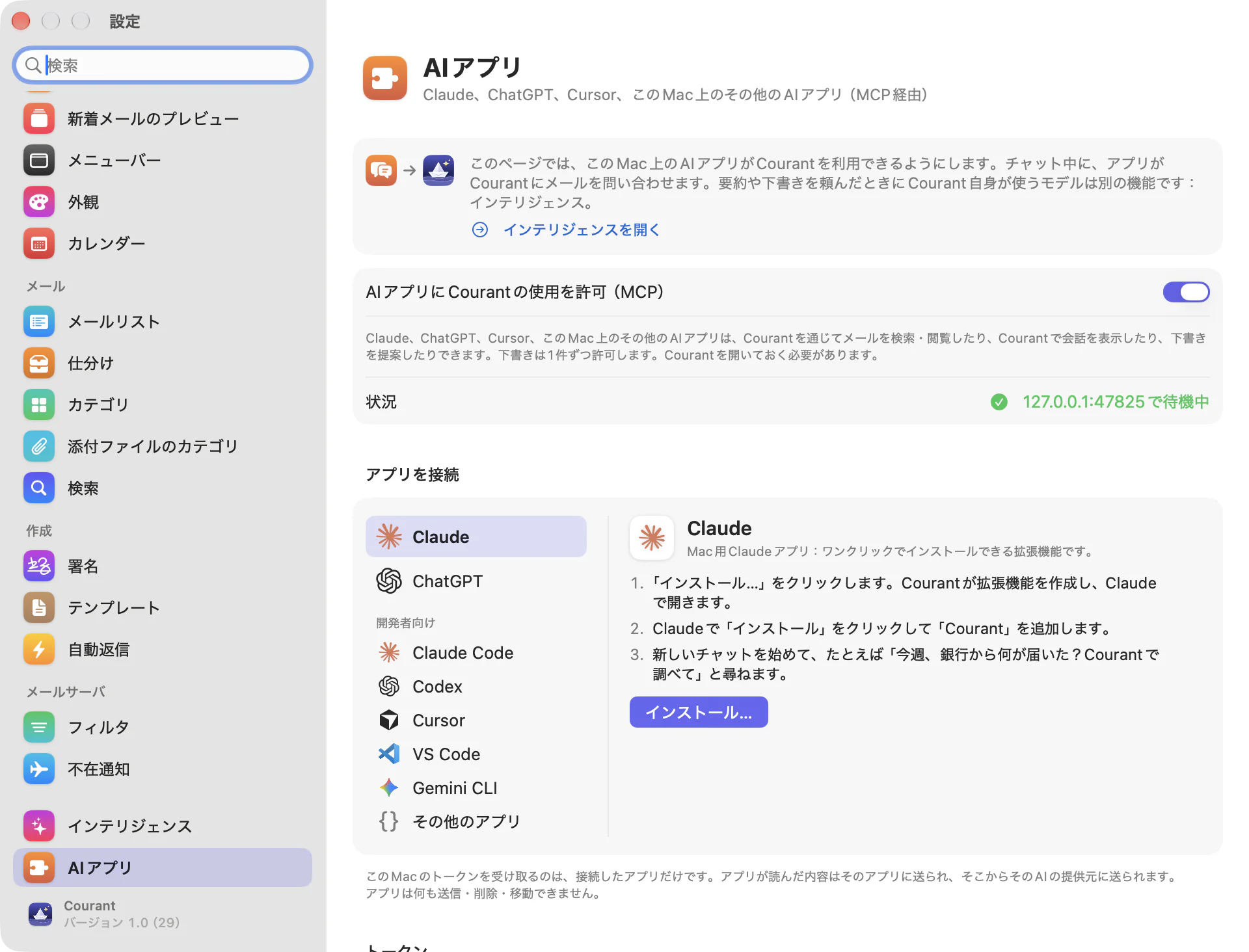
アプリを接続する
アプリを接続で、リストからアプリを選びます:ClaudeとChatGPT、そして開発者向けのClaude Code、Codex、Cursor、VS Code、Gemini CLI、その他のアプリです。リストの横に、そのアプリの手順、アプリに渡される内容(トークンの横の表示をクリックするまでトークンは隠されています)、そしてそれを実行するボタンが1つ表示されます。
Claude
Mac用Claudeアプリは、拡張機能を使ってワンクリックで接続します:
- インストール…をクリックします。Courantが拡張機能を作成し、Claudeで開きます。
- Claudeで「インストール」をクリックして「Courant」を追加します。
- 新しいチャットを始めて、たとえば「今週、銀行から何が届いた?Courantで調べて」と尋ねます。
ほかにインストールするものも、編集する構成ファイルもありません。Claudeが拡張機能を自分で実行します。MacにClaudeがない場合、CourantはFinderで拡張機能を表示し、Claudeを入手を表示します。Claudeをインストールしたら、そのファイルを開くか、もう一度インストール…をクリックしてください。Claudeが拡張機能を開かない場合は、Finderでダブルクリックするか、Claudeの設定の「拡張機能」で「拡張機能をインストール…」を選んでそのファイルを選択します。
ChatGPTとCodex
Mac用ChatGPTアプリは、Codexと共有する構成~/.codex/config.tomlにMCPサーバを保存しています。
コマンドをコピーをクリックし、ターミナルにペーストしてreturnキーを押します。この1行で、ファイルに次の内容が追加されます(トークンはあなたのものです):
[mcp_servers.courant]
url = "http://127.0.0.1:47825/mcp"
http_headers = { Authorization = "Bearer <token>" }
ChatGPT(またはCodex)を終了して、もう一度開きます。
たとえば「Courantで未読メールを要約して」と頼みます。ChatGPTはCourantのツールを使う前に確認します。
新しいトークンにしたあとなどにもう一度実行すると、Courantの項目だけが置き換わり、ほかのサーバや設定はそのまま残ります。
Claude CodeとGemini CLI
コマンドをコピーをクリックし、ターミナルにペーストしてreturnキーを押してから、ツールを再起動します。/mcpにCourantが表示されます。この1行で、すべてのプロジェクトにCourantが追加されます(--scope user):
claude mcp add --transport http --scope user courant http://127.0.0.1:47825/mcp --header "Authorization: Bearer <token>"
gemini mcp add --scope user --transport http courant http://127.0.0.1:47825/mcp --header "Authorization: Bearer <token>"ボタンの横のClaude Codeを入手、Codexを入手、Gemini CLIを入手から、それぞれのインストールページを開けます。
CursorとVS Code
Cursorに追加またはVS Codeに追加をクリックすると、アプリが開いてCourantを追加するか確認します。そこで「インストール」をクリックします。アプリが開かない場合(このMacにない場合)は、代わりに構成がコピーされるので、アプリのMCP設定にペーストしてください。アプリの入手先も表示されます。
その他のアプリ
その他のアプリでは、ほとんどのMCPアプリが読み込む構成(mcpServers)が表示されます。構成をコピーをクリックし、アプリのMCP設定にペーストします。構成には、アドレスhttp://127.0.0.1:<port>/mcpとヘッダAuthorization: Bearer <token>が含まれています。ローカルのコマンドしか起動できないアプリは、Node.jsが必要なmcp-remote経由でCourantに接続できます。
AIアプリができること
- アカウントとそのラベルまたはフォルダ、未読の数を一覧表示する
- メールを検索し、メールボックスの内容を一覧表示する
- 会話を読む
- Courantで会話を表示する
- 下書きを作成する(あなたが承認します)
下書きのたびに下書きのリクエストウインドウが開きます:「…が…宛ての下書きを作成しようとしています」と、件名と本文、拒否と許可が表示されます。許可すると、下書きはCourantが書くのと同じようにあなたの署名付きでアカウントの下書きに保存されます。何も送信されず、送信前に確認、変更、削除できます。2分以内に応答がないリクエストでは、何も保存されません。
主導権は自分の手に
- 接続できるのは、このMac上にあり、トークンを持っているアプリだけです:Courantは127.0.0.1でのみ待機します。トークンはMacごとに異なり、同期されることはありません。横には表示、コピー、再生成…があります。新しいトークンを作ると、古いトークンで設定したアプリは、接続し直すまでアクセスできなくなります(Claudeの場合は、もう一度インストール…をクリックします)。
- 最近のアクティビティには、アプリが行ったことが一覧表示されます:接続、使われたツール、拒否されたリクエスト(トークンがない、または間違っている、Webページからのリクエスト)です。すべてのアクセスを停止はサーバをすぐにオフにし、すべてのセッションを終了して、承認待ちの下書きを拒否します。消去は一覧を空にします。
- アプリが読んだ内容はそのアプリに送られ、そこからそのAIの提供元に送られます。それをどう扱うかは、そのアプリ自身の規約に従います。