
Utiliser Courant depuis des apps d'IA
Sur le Mac, laissez Claude, ChatGPT, Cursor et d'autres apps d'IA chercher et lire vos e-mails via Courant (MCP) et proposer des brouillons que vous autorisez un par un.
Sur cette page
Les apps d'IA de votre Mac qui parlent MCP (le Model Context Protocol), comme Claude, ChatGPT, Cursor ou Claude Code, peuvent se servir de Courant comme d'un outil : chercher dans vos e-mails, lire des conversations, en afficher une dans Courant et préparer des brouillons. Elles passent par Courant, avec les comptes que vous y avez déjà ajoutés, et ne peuvent jamais rien envoyer, supprimer ni déplacer.
L'activer
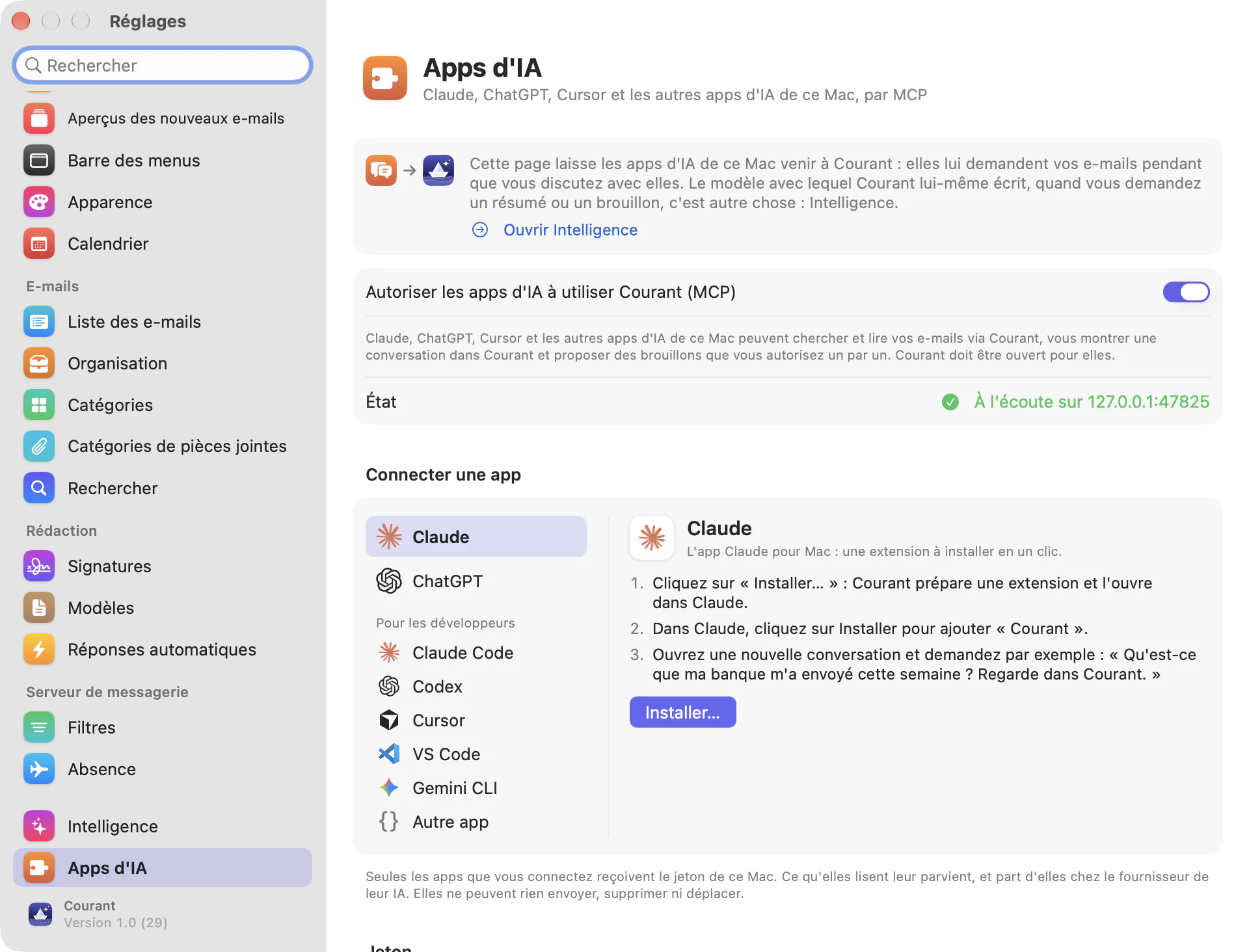
- Sur le Mac, ouvrez Réglages › Apps d'IA (en bas de la barre latérale, avec Intelligence).
- Activez Autoriser les apps d'IA à utiliser Courant (MCP) (désactivé tant que vous ne l'activez pas).
- État indique À l'écoute sur 127.0.0.1:47825. Si une autre app utilise déjà ce port, Courant en prend un suivant et le dit.
Courant doit être ouvert pour que les apps le joignent. Dès qu'une app s'en est servie, une ligne sous l'état nomme les apps de la dernière heure.
Connecter une app
Sous Connecter une app, choisissez l'app dans la liste : Claude et ChatGPT, puis, sous Pour les développeurs, Claude Code, Codex, Cursor, VS Code, Gemini CLI et Autre app. À côté de la liste, Courant montre les étapes pour cette app, ce qu'elle recevra (le jeton masqué tant que vous ne cliquez pas sur Afficher à côté de Jeton) et un bouton qui fait le nécessaire.
Claude
L'app Claude pour Mac se connecte par une extension, en un clic :
- Cliquez sur Installer… : Courant prépare une extension et l'ouvre dans Claude.
- Dans Claude, cliquez sur Installer pour ajouter « Courant ».
- Ouvrez une nouvelle conversation et demandez par exemple : « Qu'est-ce que ma banque m'a envoyé cette semaine ? Regarde dans Courant. »
Rien d'autre à installer, aucun fichier de configuration à modifier : Claude fait tourner ses extensions lui-même. Si Claude n'est pas sur votre Mac, Courant montre l'extension dans le Finder et propose Obtenir Claude : une fois Claude installé, ouvrez ce fichier, ou cliquez de nouveau sur Installer…. Si Claude ne l'ouvre pas, double-cliquez dessus dans le Finder, ou, dans les réglages de Claude, rubrique Extensions, choisissez « Installer une extension… » puis ce fichier.
ChatGPT et Codex
L'app ChatGPT pour Mac range ses serveurs MCP dans la configuration qu'elle partage avec Codex, ~/.codex/config.toml.
Cliquez sur Copier la commande, collez-la dans le Terminal et appuyez sur Retour. La ligne ajoute ceci au fichier (avec votre jeton) :
[mcp_servers.courant]
url = "http://127.0.0.1:47825/mcp"
http_headers = { Authorization = "Bearer <jeton>" }
Quittez ChatGPT (ou Codex) et rouvrez-le.
Demandez par exemple : « Résume mes e-mails non lus dans Courant. » ChatGPT demande votre accord avant d'utiliser les outils de Courant.
Relancée, après un nouveau jeton par exemple, la ligne remplace l'entrée de Courant et laisse vos autres serveurs et réglages tels quels.
Claude Code et Gemini CLI
Cliquez sur Copier la commande, collez-la dans le Terminal et appuyez sur Retour, puis relancez l'outil : /mcp affiche Courant. La ligne ajoute Courant pour tous vos projets (--scope user) :
claude mcp add --transport http --scope user courant http://127.0.0.1:47825/mcp --header "Authorization: Bearer <jeton>"
gemini mcp add --scope user --transport http courant http://127.0.0.1:47825/mcp --header "Authorization: Bearer <jeton>"
Obtenir Claude Code, Obtenir Codex et Obtenir Gemini CLI, à côté du bouton, mènent à leurs pages d'installation.
Cursor et VS Code
Cliquez sur Ajouter à Cursor ou Ajouter à VS Code : l'app s'ouvre et propose d'ajouter Courant ; cliquez sur Installer. Si elle ne s'ouvre pas (elle n'est pas sur ce Mac), Courant copie la configuration à la place, à coller dans ses réglages MCP, et propose d'obtenir l'app.
Une autre app
Autre app donne la configuration que lisent la plupart des apps MCP (mcpServers) : cliquez sur Copier la configuration et collez-la dans les réglages MCP de l'app. Elle indique l'adresse http://127.0.0.1:<port>/mcp et l'en-tête Authorization: Bearer <jeton>. Une app qui ne lance que des commandes locales peut joindre Courant via mcp-remote, qui nécessite Node.js.
Ce qu'une app d'IA peut faire
- lister vos comptes, leurs libellés ou dossiers, et le nombre de non-lus ;
- chercher dans vos e-mails et lister une boîte ;
- lire une conversation ;
- afficher une conversation dans Courant ;
- créer un brouillon, que vous autorisez.
Pour chaque brouillon, une fenêtre Demande de brouillon s'ouvre : « … veut créer un brouillon pour … », avec son objet et son texte, et Refuser ou Autoriser. Autorisé, le brouillon est enregistré dans les Brouillons du compte, avec votre signature, comme Courant l'écrirait : rien n'est envoyé, et vous pouvez le relire, le modifier ou le supprimer avant l'envoi. Une demande restée sans réponse pendant deux minutes n'enregistre rien.
Garder la main
- Seules les apps de ce Mac qui ont le jeton peuvent se connecter : Courant n'écoute que sur 127.0.0.1. Chaque Mac a son propre jeton, jamais synchronisé. Afficher, Copier et Régénérer… sont à côté ; après un nouveau jeton, les apps configurées avec l'ancien perdent l'accès jusqu'à ce que vous les connectiez de nouveau (pour Claude, cliquez de nouveau sur Installer…).
- Activité récente liste ce qu'ont fait les apps : chaque connexion, chaque outil utilisé, et les demandes refusées (un jeton absent ou faux, une demande venant d'une page web). Couper tous les accès arrête aussitôt le serveur, ferme toutes les sessions et refuse les brouillons en attente ; Effacer vide la liste.
- Ce que lisent les apps leur parvient, et part d'elles chez le fournisseur de leur IA : ce qu'elles en font relève de leurs propres conditions.