
Usar o Courant a partir de apps de IA
No Mac, deixe Claude, ChatGPT, Cursor e outros apps de IA pesquisarem e lerem seus e-mails pelo Courant (MCP) e proporem rascunhos que você aprova um a um.
Nesta página
Os apps de IA do seu Mac que falam MCP (o Model Context Protocol), como o Claude, o ChatGPT, o Cursor ou o Claude Code, podem usar o Courant como ferramenta: pesquisar seus e-mails, ler conversas, mostrar uma delas no Courant e preparar rascunhos. Eles passam pelo Courant, com as contas que você já adicionou, e nunca podem enviar, apagar nem mover nada.
Ativar
- No Mac, abra Ajustes › Apps de IA (no fim da barra lateral, junto de Inteligência).
- Ative Permitir que apps de IA usem o Courant (MCP) (desativado até você ativar).
- Status diz Escutando em 127.0.0.1:47825. Quando outro app já usa essa porta, o Courant pega uma das seguintes e avisa.
O Courant precisa estar aberto para os apps chegarem até ele. Assim que um app o usa, uma linha abaixo do status mostra os apps da última hora.
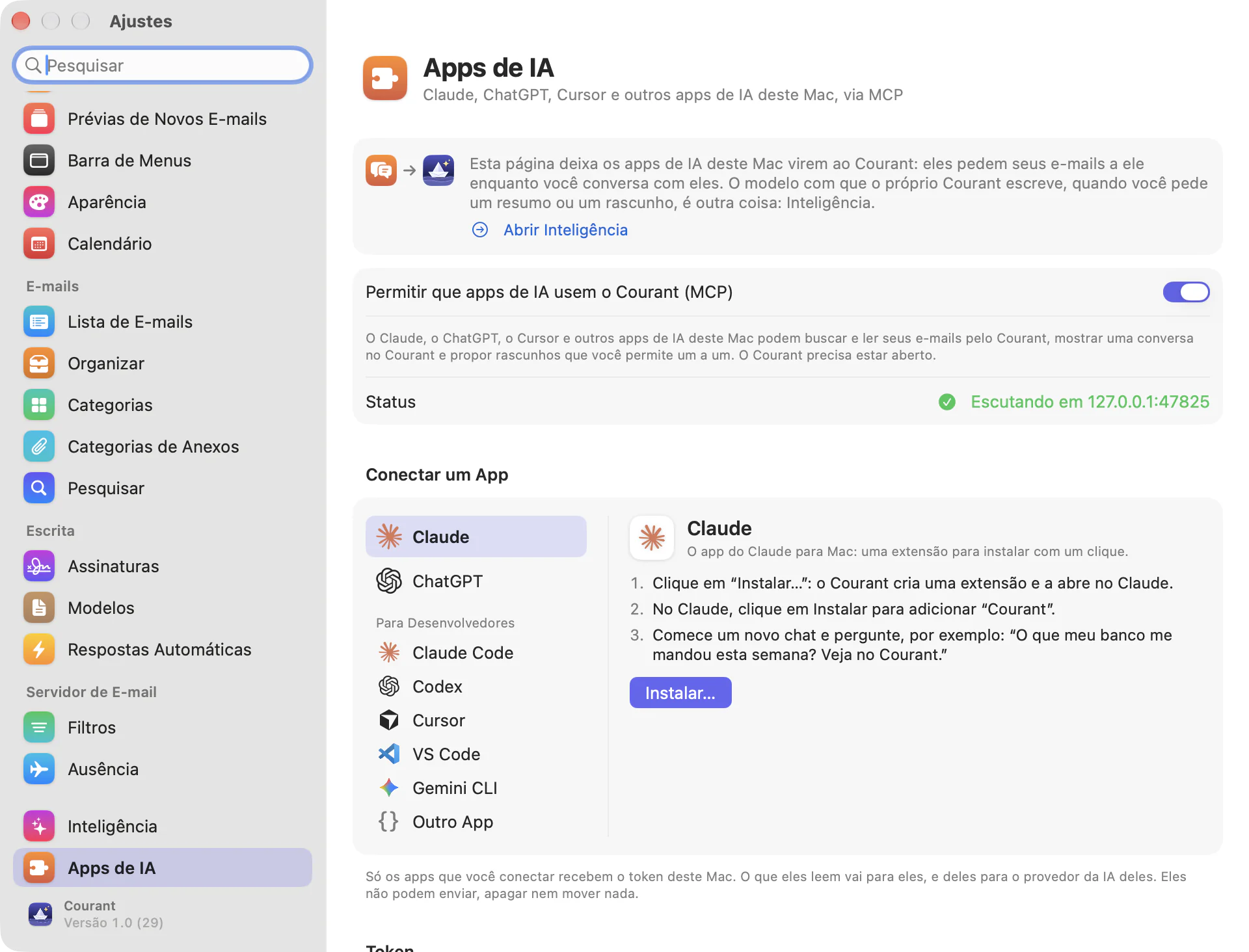
Conectar um app
Em Conectar um App, escolha o app na lista: Claude e ChatGPT e, em Para Desenvolvedores, Claude Code, Codex, Cursor, VS Code, Gemini CLI e Outro App. Ao lado da lista, o Courant mostra os passos desse app, o que ele vai receber (o token oculto até você clicar em Mostrar, ao lado de Token) e um botão que faz tudo.
Claude
O app do Claude para Mac se conecta por uma extensão, com um clique:
- Clique em Instalar…: o Courant cria uma extensão e a abre no Claude.
- No Claude, clique em Instalar para adicionar “Courant”.
- Comece um novo chat e pergunte, por exemplo: “O que meu banco me mandou esta semana? Veja no Courant.”
Não há mais nada para instalar nem arquivo de configuração para editar: o próprio Claude executa as extensões dele. Se o Claude não estiver no seu Mac, o Courant mostra a extensão no Finder e oferece Obter o Claude: depois de instalar o Claude, abra esse arquivo ou clique em Instalar… novamente. Se o Claude não abrir a extensão, clique duas vezes nela no Finder ou, nos ajustes do Claude, em Extensões, escolha “Instalar Extensão…” e o arquivo.
ChatGPT e Codex
O app do ChatGPT para Mac guarda os servidores MCP dele na configuração que compartilha com o Codex, ~/.codex/config.toml.
Clique em Copiar Comando, cole no Terminal e pressione Return. A linha adiciona isto ao arquivo (com o seu token):
[mcp_servers.courant]
url = "http://127.0.0.1:47825/mcp"
http_headers = { Authorization = "Bearer <token>" }
Encerre o ChatGPT (ou o Codex) e abra-o novamente.
Peça, por exemplo: “Resuma meus e-mails não lidos no Courant.” O ChatGPT pergunta antes de usar as ferramentas do Courant.
Executada de novo, depois de um novo token, por exemplo, a linha substitui a entrada do Courant e deixa seus outros servidores e ajustes como estavam.
Claude Code e Gemini CLI
Clique em Copiar Comando, cole no Terminal, pressione Return e inicie a ferramenta novamente: /mcp lista o Courant. A linha adiciona o Courant para todos os seus projetos (--scope user):
claude mcp add --transport http --scope user courant http://127.0.0.1:47825/mcp --header "Authorization: Bearer <token>"
gemini mcp add --scope user --transport http courant http://127.0.0.1:47825/mcp --header "Authorization: Bearer <token>"
Obter o Claude Code, Obter o Codex e Obter o Gemini CLI, ao lado do botão, levam às páginas de instalação deles.
Cursor e VS Code
Clique em Adicionar ao Cursor ou Adicionar ao VS Code: o app abre e oferece adicionar o Courant; clique em Instalar. Se ele não abrir (não está neste Mac), o Courant copia a configuração, para colar nos ajustes de MCP dele, e oferece obter o app.
Outro app
Outro App dá a configuração que a maioria dos apps MCP lê (mcpServers): clique em Copiar Configuração e cole nos ajustes de MCP do app. Ela indica o endereço http://127.0.0.1:<port>/mcp e o cabeçalho Authorization: Bearer <token>. Um app que só inicia comandos locais pode chegar ao Courant pelo mcp-remote, que requer Node.js.
O que um app de IA pode fazer
- listar suas contas e os marcadores ou pastas delas, e as contagens de não lidos;
- pesquisar seus e-mails e listar uma caixa;
- ler uma conversa;
- mostrar uma conversa no Courant;
- criar um rascunho, que você aprova.
Para cada rascunho, abre-se uma janela Pedido de Rascunho: « … quer criar um rascunho para … », com o assunto e o texto, e Negar ou Permitir. Se for permitido, o rascunho é salvo nos Rascunhos da conta, com a sua assinatura, como o Courant o escreveria: nada é enviado, e você pode revisá-lo, alterá-lo ou apagá-lo antes de enviar. Um pedido sem resposta depois de dois minutos não salva nada.
Mantenha o controle
- Só podem se conectar os apps deste Mac que têm o token: o Courant escuta apenas em 127.0.0.1. Cada Mac tem o seu próprio token, nunca sincronizado. Mostrar, Copiar e Gerar Novamente… ficam ao lado dele; depois de um novo token, os apps configurados com o antigo perdem o acesso até você conectá-los de novo (para o Claude, clique em Instalar… novamente).
- Atividade Recente lista o que os apps fizeram: cada conexão, cada ferramenta usada e os pedidos recusados (um token ausente ou errado, um pedido vindo de uma página da web). Interromper Todo o Acesso desliga o servidor na hora, encerra todas as sessões e recusa os rascunhos que estavam esperando; Limpar esvazia a lista.
- O que os apps leem vai para eles, e deles para o provedor da IA deles: o que fazem com isso segue os termos deles.