
从 AI App 使用 Courant
让 Mac 上的 Claude、ChatGPT、Cursor 等 AI App 经 Courant(MCP)搜索和阅读邮件,并提出供你逐一批准的草稿。
本页内容
Mac 上支持 MCP(Model Context Protocol,模型上下文协议)的 AI App,例如 Claude、ChatGPT、Cursor 或 Claude Code,可以把 Courant 当作工具来使用:搜索你的邮件、阅读对话、在 Courant 中显示对话、准备草稿。它们通过 Courant 操作,使用你已经添加的账户,而且永远无法发送、删除或移动任何内容。
打开此功能
- 在 Mac 上,打开设置 › AI App(在边栏末尾,与“智能”在同一组)。
- 打开允许 AI App 使用 Courant(MCP)(在你打开之前一直是关闭的)。
- 状态显示正在监听 127.0.0.1:47825。如果另一个 App 已经在使用这个端口,Courant 会改用后面的一个端口,并会注明。
Courant 需要保持打开,App 才能连接它。一旦有 App 使用过它,状态下方会有一行列出过去一小时内使用过的 App。
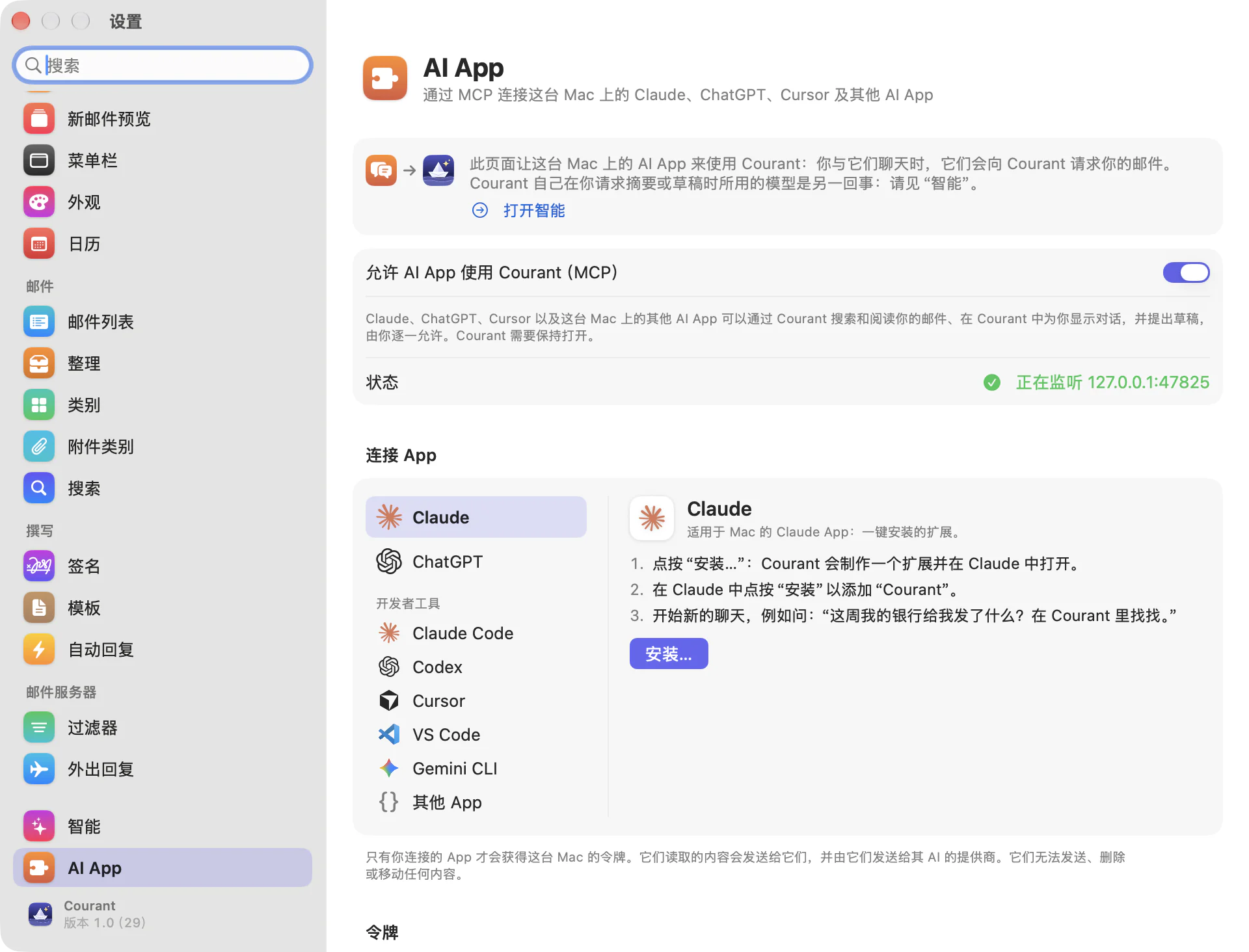
连接 App
在连接 App中,从列表里选择 App:Claude 和 ChatGPT,以及开发者工具下的 Claude Code、Codex、Cursor、VS Code、Gemini CLI 和其他 App。列表旁边会显示该 App 的步骤、它将获得的内容(在你点按令牌旁边的显示之前,令牌是隐藏的),以及一个完成设置的按钮。
Claude
适用于 Mac 的 Claude App 通过扩展连接,一键即可:
- 点按安装…:Courant 会制作一个扩展并在 Claude 中打开。
- 在 Claude 中点按“安装”以添加“Courant”。
- 开始新的聊天,例如问:“这周我的银行给我发了什么?在 Courant 里找找。”
无需安装其他任何东西,也无需编辑任何配置文件:Claude 会自行运行它的扩展。如果这台 Mac 上没有 Claude,Courant 会在访达中显示该扩展,并提供获取 Claude:安装 Claude 后,打开这个文件,或再次点按安装…。如果 Claude 没有打开它,请在访达中连按它,或在 Claude 设置的“扩展”中选择“安装扩展…”并选取该文件。
ChatGPT 和 Codex
适用于 Mac 的 ChatGPT App 将它的 MCP 服务器保存在与 Codex 共用的配置 ~/.codex/config.toml 中。
点按拷贝命令,将其粘贴到“终端”中,然后按下 Return 键。这行命令会将以下内容添加到该文件(令牌是你自己的):
[mcp_servers.courant]
url = "http://127.0.0.1:47825/mcp"
http_headers = { Authorization = "Bearer <token>" }
退出 ChatGPT(或 Codex),然后重新打开。
例如可以说:“总结我在 Courant 中的未读邮件。”ChatGPT 在使用 Courant 的工具前会先征求你的同意。
再次运行这行命令(例如生成新令牌之后),它会替换 Courant 的条目,其他服务器和设置保持不变。
Claude Code 和 Gemini CLI
点按拷贝命令,将其粘贴到“终端”中并按下 Return 键,然后重新启动该工具:/mcp 会列出 Courant。这行命令会为你的所有项目添加 Courant(--scope user):
claude mcp add --transport http --scope user courant http://127.0.0.1:47825/mcp --header "Authorization: Bearer <token>"
gemini mcp add --scope user --transport http courant http://127.0.0.1:47825/mcp --header "Authorization: Bearer <token>"按钮旁边的获取 Claude Code、获取 Codex 和获取 Gemini CLI 会打开它们的安装页面。
Cursor 和 VS Code
点按添加到 Cursor 或添加到 VS Code:该 App 会打开并询问是否添加 Courant;在那里点按“安装”。如果它没有打开(这台 Mac 上没有该 App),Courant 会改为拷贝配置,供你粘贴到它的 MCP 设置中,并提供获取该 App 的链接。
其他 App
其他 App 提供大多数 MCP App 都能读取的配置(mcpServers):点按拷贝配置,然后粘贴到该 App 的 MCP 设置中。配置中包含地址 http://127.0.0.1:<port>/mcp 和标头 Authorization: Bearer <token>。只能启动本地命令的 App 可以通过 mcp-remote 连接 Courant,这需要 Node.js。
AI App 能做什么
- 列出你的账户及其标签或文件夹,以及未读数量;
- 搜索你的邮件,列出某个邮箱的内容;
- 阅读一个对话;
- 在 Courant 中显示一个对话;
- 创建草稿,由你批准。
每份草稿都会打开一个草稿请求窗口:“… 想要创建一封发给 … 的草稿”,附有其主题和正文,以及拒绝或允许。允许后,草稿会存储到该账户的“草稿”中,带有你的签名,和 Courant 自己写的一样:不会发送任何内容,你可以在发送前检查、修改或删除它。两分钟内未得到回应的请求不会存储任何内容。
掌控一切
- 只有这台 Mac 上持有令牌的 App 才能连接:Courant 只在 127.0.0.1 上监听。每台 Mac 都有自己的令牌,从不同步。令牌旁边有显示、拷贝和重新生成…;换成新令牌后,用旧令牌设置的 App 会失去访问权限,直到你重新连接它们(对于 Claude,再次点按安装…)。
- 最近活动列出这些 App 做过的事:每次连接、每个用过的工具,以及被拒绝的请求(缺少令牌或令牌错误、来自网页的请求)。停止所有访问会立即关闭服务器,结束所有会话,并拒绝正在等待的草稿;清除会清空列表。
- App 读取的内容会发送给它们,并由它们发送给其 AI 的提供商:它们如何处理这些内容,遵循它们自己的条款。