
Courant aus KI-Apps verwenden
Auf dem Mac durchsuchen und lesen Claude, ChatGPT, Cursor und andere KI-Apps Ihre E-Mails über Courant (MCP) und schlagen Entwürfe vor, die Sie einzeln freigeben.
Auf dieser Seite
KI-Apps auf Ihrem Mac, die MCP (das Model Context Protocol) sprechen, etwa Claude, ChatGPT, Cursor oder Claude Code, können Courant als Werkzeug verwenden: Ihre E-Mails durchsuchen, Konversationen lesen, eine davon in Courant anzeigen und Entwürfe vorbereiten. Sie gehen dabei über Courant, mit den Konten, die Sie bereits hinzugefügt haben, und können niemals etwas senden, löschen oder verschieben.
Einschalten
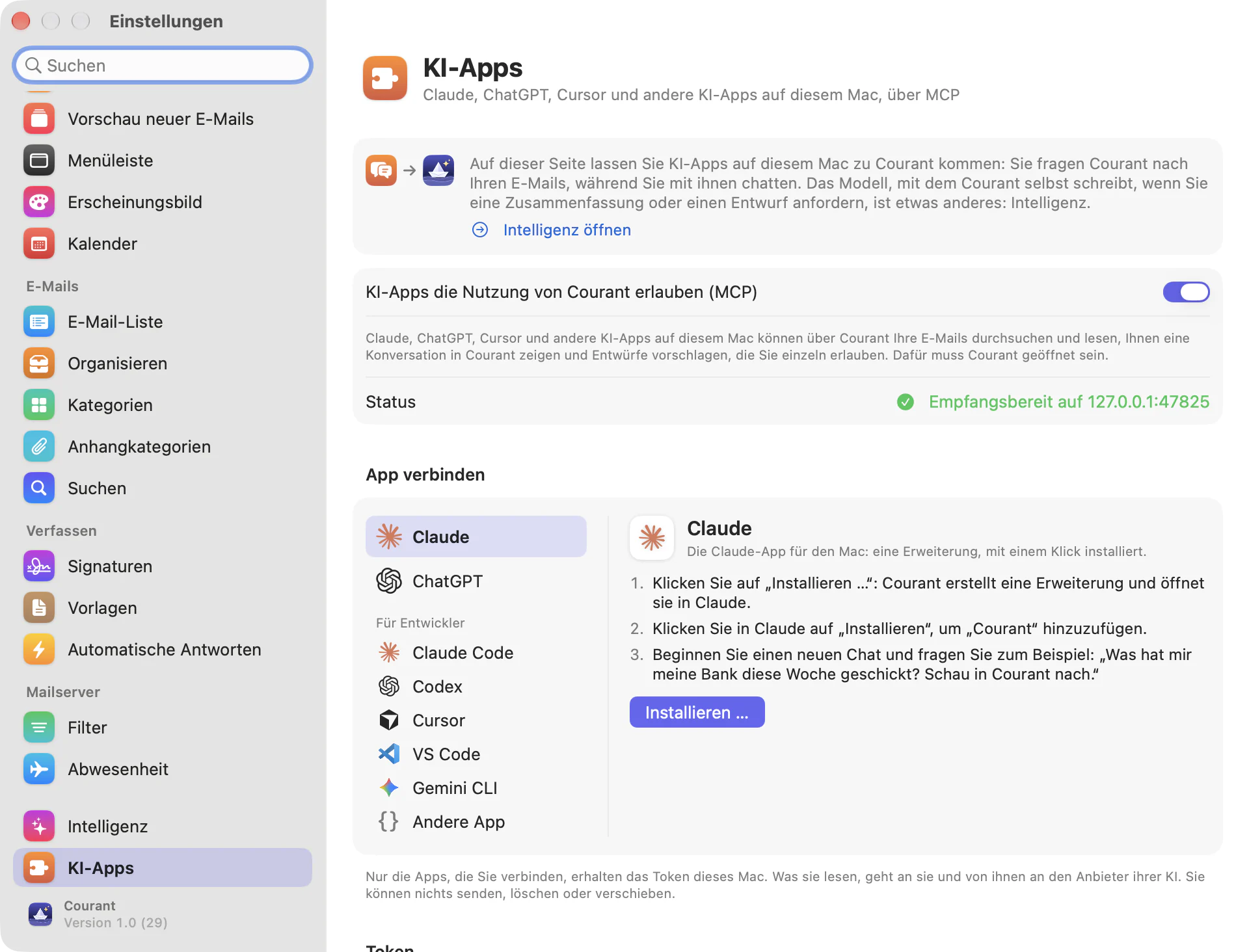
- Öffnen Sie auf dem Mac Einstellungen › KI-Apps (am Ende der Seitenleiste, bei Intelligenz).
- Schalten Sie KI-Apps die Nutzung von Courant erlauben (MCP) ein (aus, bis Sie es einschalten).
- Status zeigt Empfangsbereit auf 127.0.0.1:47825. Belegt bereits eine andere App diesen Port, nimmt Courant einen der folgenden und zeigt das an.
Courant muss geöffnet sein, damit die Apps es erreichen. Sobald eine App es verwendet hat, nennt eine Zeile unter dem Status die Apps der letzten Stunde.
Eine App verbinden
Wählen Sie unter App verbinden die App in der Liste: Claude und ChatGPT, dann unter Für Entwickler Claude Code, Codex, Cursor, VS Code, Gemini CLI und Andere App. Neben der Liste zeigt Courant die Schritte für diese App, was sie erhält (das Token verborgen, bis Sie neben Token auf Anzeigen klicken), und eine Taste, die alles erledigt.
Claude
Die Claude-App für den Mac verbindet sich über eine Erweiterung, mit einem Klick:
- Klicken Sie auf Installieren …: Courant erstellt eine Erweiterung und öffnet sie in Claude.
- Klicken Sie in Claude auf „Installieren“, um „Courant“ hinzuzufügen.
- Beginnen Sie einen neuen Chat und fragen Sie zum Beispiel: „Was hat mir meine Bank diese Woche geschickt? Schau in Courant nach.“
Sonst ist nichts zu installieren und keine Konfigurationsdatei zu bearbeiten: Claude führt seine Erweiterungen selbst aus. Ist Claude nicht auf Ihrem Mac, zeigt Courant die Erweiterung im Finder und bietet Claude laden an: Sobald Claude installiert ist, öffnen Sie diese Datei oder klicken erneut auf Installieren …. Öffnet Claude sie nicht, doppelklicken Sie im Finder darauf oder wählen Sie in den Einstellungen von Claude unter „Erweiterungen“ die Option „Erweiterung installieren …“ und die Datei.
ChatGPT und Codex
Die ChatGPT-App für den Mac verwaltet ihre MCP-Server in der Konfiguration, die sie mit Codex teilt: ~/.codex/config.toml.
Klicken Sie auf Befehl kopieren, fügen Sie ihn ins Terminal ein und drücken Sie den Zeilenschalter. Die Zeile fügt der Datei Folgendes hinzu (mit Ihrem Token):
[mcp_servers.courant]
url = "http://127.0.0.1:47825/mcp"
http_headers = { Authorization = "Bearer <token>" }
Beenden Sie ChatGPT (oder Codex) und öffnen Sie es erneut.
Fragen Sie zum Beispiel: „Fasse meine ungelesenen E-Mails in Courant zusammen.“ ChatGPT fragt nach, bevor es die Werkzeuge von Courant verwendet.
Erneut ausgeführt, etwa nach einem neuen Token, ersetzt die Zeile den Eintrag von Courant und lässt Ihre anderen Server und Einstellungen unverändert.
Claude Code und Gemini CLI
Klicken Sie auf Befehl kopieren, fügen Sie ihn ins Terminal ein, drücken Sie den Zeilenschalter und starten Sie das Werkzeug neu: /mcp führt Courant auf. Die Zeile fügt Courant für alle Ihre Projekte hinzu (--scope user):
claude mcp add --transport http --scope user courant http://127.0.0.1:47825/mcp --header "Authorization: Bearer <token>"
gemini mcp add --scope user --transport http courant http://127.0.0.1:47825/mcp --header "Authorization: Bearer <token>"
Claude Code laden, Codex laden und Gemini CLI laden neben der Taste führen zu ihren Installationsseiten.
Cursor und VS Code
Klicken Sie auf Zu Cursor hinzufügen oder Zu VS Code hinzufügen: Die App öffnet sich und bietet an, Courant hinzuzufügen; klicken Sie dort auf „Installieren“. Öffnet sie sich nicht (sie ist nicht auf diesem Mac), kopiert Courant stattdessen die Konfiguration, zum Einfügen in ihre MCP-Einstellungen, und bietet an, die App zu laden.
Eine andere App
Andere App liefert die Konfiguration, die die meisten MCP-Apps lesen (mcpServers): Klicken Sie auf Konfiguration kopieren und fügen Sie sie in die MCP-Einstellungen der App ein. Sie nennt die Adresse http://127.0.0.1:<port>/mcp und den Header Authorization: Bearer <token>. Eine App, die nur lokale Befehle startet, erreicht Courant über mcp-remote, das Node.js benötigt.
Was eine KI-App tun kann
- Ihre Konten mit ihren Labels oder Ordnern und die Zahl der ungelesenen E-Mails auflisten;
- Ihre E-Mails durchsuchen und ein Postfach auflisten;
- eine Konversation lesen;
- eine Konversation in Courant anzeigen;
- einen Entwurf erstellen, den Sie freigeben.
Für jeden Entwurf öffnet sich ein Fenster Entwurfsanfrage: „… möchte einen Entwurf an … erstellen“, mit Betreff und Text, und Ablehnen oder Erlauben. Erlauben Sie ihn, wird der Entwurf in den Entwürfen des Kontos gesichert, mit Ihrer Signatur, so wie Courant ihn schreiben würde: Nichts wird gesendet, und Sie können ihn vor dem Senden prüfen, ändern oder löschen. Eine Anfrage, die nach zwei Minuten noch unbeantwortet ist, sichert nichts.
Die Kontrolle behalten
- Nur Apps auf diesem Mac, die das Token haben, können sich verbinden: Courant empfängt ausschließlich auf 127.0.0.1. Jeder Mac hat sein eigenes Token, das nie synchronisiert wird. Anzeigen, Kopieren und Neu erzeugen … stehen daneben; nach einem neuen Token verlieren die mit dem alten eingerichteten Apps den Zugriff, bis Sie sie erneut verbinden (bei Claude: erneut auf Installieren … klicken).
- Letzte Aktivität listet auf, was die Apps getan haben: jede Verbindung, jedes verwendete Werkzeug und die abgelehnten Anfragen (ein fehlendes oder falsches Token, eine Anfrage von einer Webseite). Jeden Zugriff stoppen schaltet den Server sofort aus, beendet jede Sitzung und lehnt die wartenden Entwürfe ab; Löschen leert die Liste.
- Was die Apps lesen, geht an sie und von ihnen an den Anbieter ihrer KI: Was sie damit tun, richtet sich nach ihren eigenen Bedingungen.