
Usar Courant desde apps de IA
En el Mac, deja que Claude, ChatGPT, Cursor y otras apps de IA busquen y lean tu correo con Courant (MCP) y propongan borradores que apruebas uno a uno.
En esta página
Las apps de IA de tu Mac que hablan MCP (el Model Context Protocol), como Claude, ChatGPT, Cursor o Claude Code, pueden usar Courant como herramienta: buscar en tu correo, leer conversaciones, mostrar una en Courant y preparar borradores. Pasan por Courant, con las cuentas que ya añadiste, y nunca pueden enviar, eliminar ni mover nada.
Activarlo
- En el Mac, abre Ajustes › Apps de IA (al final de la barra lateral, junto a Inteligencia).
- Activa Permitir que las apps de IA usen Courant (MCP) (desactivado hasta que lo actives).
- Estado indica Escuchando en 127.0.0.1:47825. Si otra app ya usa ese puerto, Courant toma uno de los siguientes y lo indica.
Courant debe estar abierto para que las apps lleguen a él. En cuanto una app lo ha usado, una línea bajo el estado nombra las apps de la última hora.
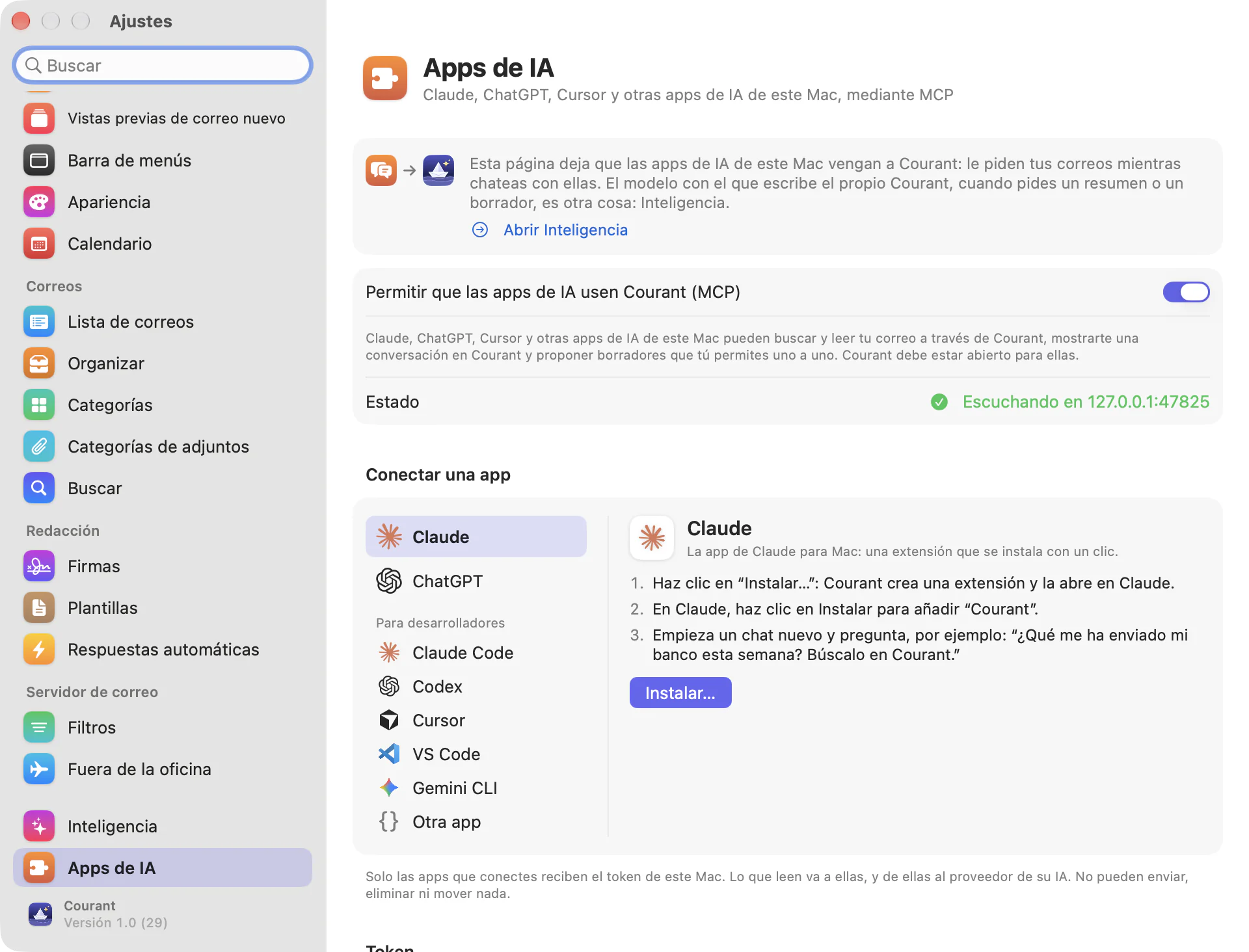
Conectar una app
En Conectar una app, elige la app en la lista: Claude y ChatGPT y, en Para desarrolladores, Claude Code, Codex, Cursor, VS Code, Gemini CLI y Otra app. Junto a la lista, Courant muestra los pasos para esa app, lo que recibirá (el token oculto hasta que hagas clic en Mostrar, junto a Token) y un botón que lo hace.
Claude
La app de Claude para Mac se conecta mediante una extensión, con un clic:
- Haz clic en Instalar…: Courant crea una extensión y la abre en Claude.
- En Claude, haz clic en Instalar para añadir “Courant”.
- Empieza un chat nuevo y pregunta, por ejemplo: “¿Qué me ha enviado mi banco esta semana? Búscalo en Courant.”
No hay nada más que instalar ni ningún archivo de configuración que editar: Claude ejecuta sus extensiones él mismo. Si Claude no está en tu Mac, Courant muestra la extensión en el Finder y ofrece Obtener Claude: cuando Claude esté instalado, abre ese archivo o vuelve a hacer clic en Instalar…. Si Claude no la abre, haz doble clic en ella en el Finder, o en los ajustes de Claude, en Extensiones, elige “Instalar extensión…” y el archivo.
ChatGPT y Codex
La app de ChatGPT para Mac guarda sus servidores MCP en la configuración que comparte con Codex, ~/.codex/config.toml.
Haz clic en Copiar comando, pégalo en Terminal y pulsa Retorno. La línea añade esto al archivo (con tu token):
[mcp_servers.courant]
url = "http://127.0.0.1:47825/mcp"
http_headers = { Authorization = "Bearer <token>" }
Cierra ChatGPT (o Codex) y vuelve a abrirlo.
Pide, por ejemplo: “Resume mis correos sin leer en Courant.” ChatGPT te pregunta antes de usar las herramientas de Courant.
Si vuelves a ejecutarla, tras un token nuevo por ejemplo, la línea sustituye la entrada de Courant y deja tus otros servidores y ajustes como estaban.
Claude Code y Gemini CLI
Haz clic en Copiar comando, pégalo en Terminal, pulsa Retorno y vuelve a iniciar la herramienta: /mcp muestra Courant. La línea añade Courant para todos tus proyectos (--scope user):
claude mcp add --transport http --scope user courant http://127.0.0.1:47825/mcp --header "Authorization: Bearer <token>"
gemini mcp add --scope user --transport http courant http://127.0.0.1:47825/mcp --header "Authorization: Bearer <token>"
Obtener Claude Code, Obtener Codex y Obtener Gemini CLI, junto al botón, llevan a sus páginas de instalación.
Cursor y VS Code
Haz clic en Añadir a Cursor o Añadir a VS Code: la app se abre y ofrece añadir Courant; haz clic en Instalar. Si no se abre (no está en este Mac), Courant copia la configuración en su lugar, para pegarla en sus ajustes de MCP, y ofrece obtener la app.
Otra app
Otra app da la configuración que leen la mayoría de las apps MCP (mcpServers): haz clic en Copiar configuración y pégala en los ajustes de MCP de la app. Indica la dirección http://127.0.0.1:<port>/mcp y la cabecera Authorization: Bearer <token>. Una app que solo inicia comandos locales puede llegar a Courant mediante mcp-remote, que requiere Node.js.
Lo que puede hacer una app de IA
- enumerar tus cuentas y sus etiquetas o carpetas, y los recuentos de no leídos;
- buscar en tu correo y enumerar un buzón;
- leer una conversación;
- mostrar una conversación en Courant;
- crear un borrador, que tú apruebas.
Para cada borrador se abre una ventana Solicitud de borrador: « … quiere crear un borrador para … », con su asunto y su texto, y Denegar o Permitir. Si lo permites, el borrador se guarda en los Borradores de la cuenta, con tu firma, tal como lo escribiría Courant: no se envía nada, y puedes revisarlo, cambiarlo o eliminarlo antes de enviarlo. Una solicitud sin respuesta al cabo de dos minutos no guarda nada.
Mantener el control
- Solo pueden conectarse las apps de este Mac que tienen el token: Courant escucha únicamente en 127.0.0.1. Cada Mac tiene su propio token, que nunca se sincroniza. A su lado están Mostrar, Copiar y Regenerar…; tras un token nuevo, las apps configuradas con el anterior pierden el acceso hasta que vuelvas a conectarlas (para Claude, vuelve a hacer clic en Instalar…).
- Actividad reciente enumera lo que hicieron las apps: cada conexión, cada herramienta usada y las solicitudes rechazadas (un token ausente o incorrecto, una solicitud desde una página web). Detener todo el acceso apaga el servidor al instante, cierra todas las sesiones y rechaza los borradores pendientes; Borrar vacía la lista.
- Lo que leen las apps va a ellas, y de ellas al proveedor de su IA: lo que hagan con ello se rige por sus propias condiciones.