
Usare Courant dalle app di IA
Sul Mac, fai cercare e leggere la tua posta a Claude, ChatGPT, Cursor e altre app di IA tramite Courant (MCP), e approva una a una le bozze che propongono.
In questa pagina
Le app di IA sul tuo Mac che parlano MCP (il Model Context Protocol), come Claude, ChatGPT, Cursor o Claude Code, possono usare Courant come strumento: cercare nella tua posta, leggere le conversazioni, mostrarne una in Courant e preparare bozze. Passano da Courant, con gli account che hai già aggiunto, e non possono mai inviare, eliminare né spostare nulla.
Attivarlo
- Sul Mac, apri Impostazioni › App di IA (in fondo alla barra laterale, insieme a Intelligenza).
- Attiva Consenti alle app di IA di usare Courant (MCP) (disattivato finché non lo attivi).
- Stato indica In ascolto su 127.0.0.1:47825. Quando un'altra app usa già quella porta, Courant ne prende una successiva e lo dice.
Courant deve essere aperto perché le app lo raggiungano. Appena un'app l'ha usato, una riga sotto lo stato nomina le app dell'ultima ora.
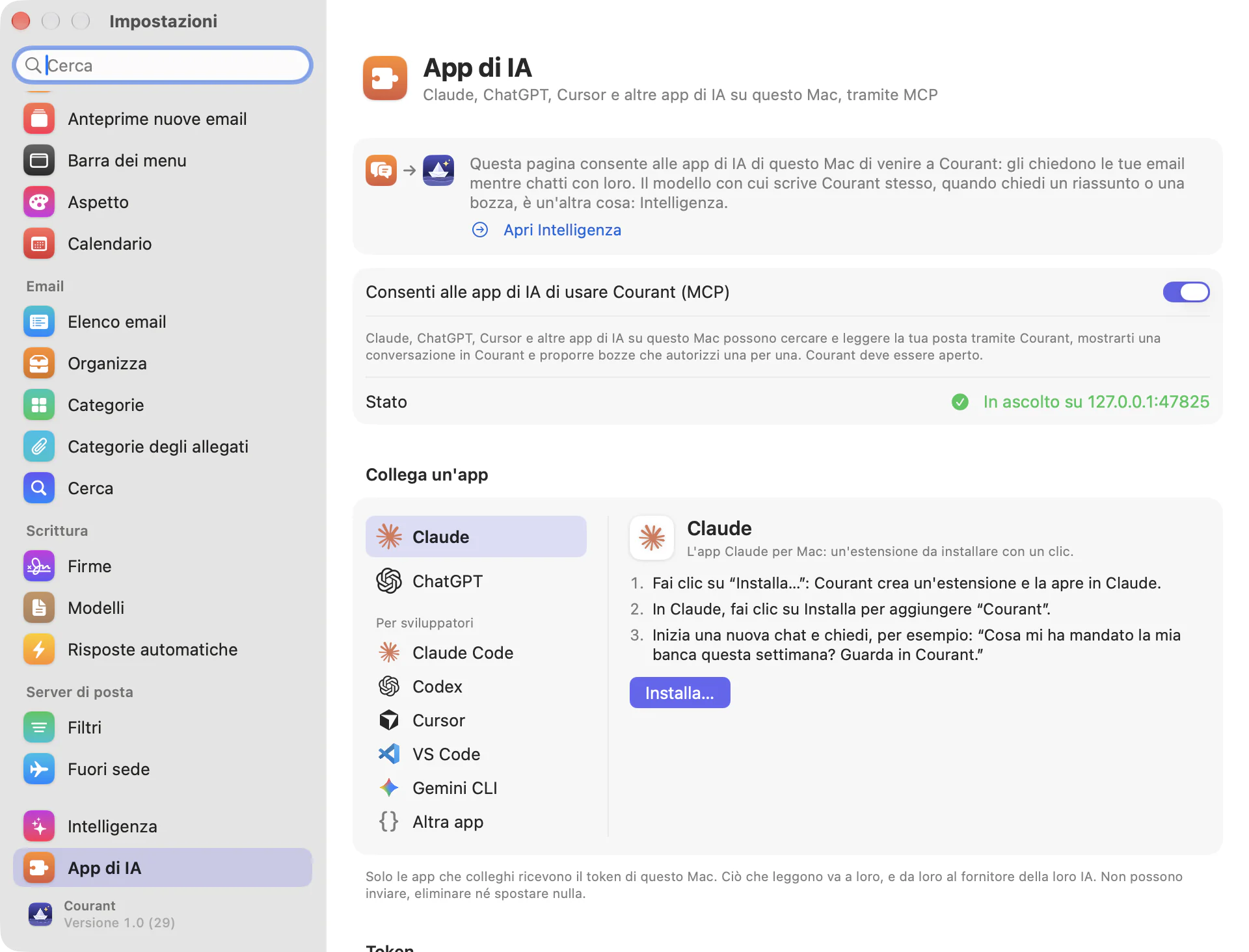
Collegare un'app
In Collega un'app, scegli l'app nell'elenco: Claude e ChatGPT, poi, in Per sviluppatori, Claude Code, Codex, Cursor, VS Code, Gemini CLI e Altra app. Accanto all'elenco, Courant mostra i passaggi per quell'app, cosa riceverà (il token nascosto finché non fai clic su Mostra accanto a Token) e un pulsante che fa tutto.
Claude
L'app Claude per Mac si collega tramite un'estensione, con un clic:
- Fai clic su Installa…: Courant crea un'estensione e la apre in Claude.
- In Claude, fai clic su Installa per aggiungere “Courant”.
- Inizia una nuova chat e chiedi, per esempio: “Cosa mi ha mandato la mia banca questa settimana? Guarda in Courant.”
Non c'è altro da installare né alcun file di configurazione da modificare: Claude esegue da sé le sue estensioni. Se Claude non è sul tuo Mac, Courant mostra l'estensione nel Finder e propone Ottieni Claude: una volta installato Claude, apri quel file oppure fai di nuovo clic su Installa…. Se Claude non la apre, fai doppio clic su di essa nel Finder, oppure nelle impostazioni di Claude, in Estensioni, scegli “Installa estensione…” e il file.
ChatGPT e Codex
L'app ChatGPT per Mac tiene i suoi server MCP nella configurazione che condivide con Codex, ~/.codex/config.toml.
Fai clic su Copia comando, incollalo in Terminale e premi A capo. La riga aggiunge questo al file (con il tuo token):
[mcp_servers.courant]
url = "http://127.0.0.1:47825/mcp"
http_headers = { Authorization = "Bearer <token>" }
Esci da ChatGPT (o da Codex) e riaprilo.
Chiedi, per esempio: “Riassumi le mie email non lette in Courant.” ChatGPT chiede prima di usare gli strumenti di Courant.
Eseguita di nuovo, dopo un nuovo token per esempio, la riga sostituisce la voce di Courant e lascia com'erano gli altri server e impostazioni.
Claude Code e Gemini CLI
Fai clic su Copia comando, incollalo in Terminale, premi A capo e riavvia lo strumento: /mcp elenca Courant. La riga aggiunge Courant per tutti i tuoi progetti (--scope user):
claude mcp add --transport http --scope user courant http://127.0.0.1:47825/mcp --header "Authorization: Bearer <token>"
gemini mcp add --scope user --transport http courant http://127.0.0.1:47825/mcp --header "Authorization: Bearer <token>"
Ottieni Claude Code, Ottieni Codex e Ottieni Gemini CLI, accanto al pulsante, portano alle loro pagine di installazione.
Cursor e VS Code
Fai clic su Aggiungi a Cursor o Aggiungi a VS Code: l'app si apre e propone di aggiungere Courant; fai clic su Installa. Se non si apre (non è su questo Mac), Courant copia invece la configurazione, da incollare nelle sue impostazioni MCP, e propone di scaricare l'app.
Un'altra app
Altra app fornisce la configurazione che legge la maggior parte delle app MCP (mcpServers): fai clic su Copia configurazione e incollala nelle impostazioni MCP dell'app. Indica l'indirizzo http://127.0.0.1:<port>/mcp e l'intestazione Authorization: Bearer <token>. Un'app che avvia solo comandi locali può raggiungere Courant tramite mcp-remote, che richiede Node.js.
Cosa può fare un'app di IA
- elencare i tuoi account e le loro etichette o cartelle, e il numero di email non lette;
- cercare nella tua posta ed elencare una casella;
- leggere una conversazione;
- mostrare una conversazione in Courant;
- creare una bozza, che approvi tu.
Per ogni bozza si apre una finestra Richiesta di bozza: «… vuole creare una bozza per …», con il suo oggetto e il suo testo, e Rifiuta o Consenti. Se la consenti, la bozza viene salvata nelle Bozze dell'account, con la tua firma, come la scriverebbe Courant: non viene inviato nulla, e puoi rileggerla, modificarla o eliminarla prima di inviarla. Una richiesta senza risposta dopo due minuti non salva nulla.
Restare al comando
- Possono collegarsi solo le app su questo Mac che hanno il token: Courant ascolta solo su 127.0.0.1. Ogni Mac ha il suo token, mai sincronizzato. Accanto ci sono Mostra, Copia e Rigenera…; dopo un nuovo token, le app configurate con quello vecchio perdono l'accesso finché non le colleghi di nuovo (per Claude, fai di nuovo clic su Installa…).
- Attività recente elenca ciò che le app hanno fatto: ogni connessione, ogni strumento usato e le richieste rifiutate (un token mancante o sbagliato, una richiesta da una pagina web). Interrompi tutti gli accessi spegne subito il server, chiude ogni sessione e rifiuta le bozze in attesa; Cancella svuota l'elenco.
- Ciò che le app leggono va a loro, e da loro al fornitore della loro IA: ciò che ne fanno dipende dalle loro condizioni.